[아두이노] 아두이노에서 외부 라이브러리 설치하기 (Install library in arduino)

아두이노를 사용하다 보면 외부 라이브러리를 설치해야 하는 경우가 많다. 외부 라이브러리를 설치하는 방법은 크게 두가지가 있다.

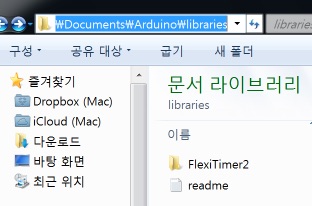
아두이노에서 외부 라이브러리는 내문서->Arduino->libraries 디렉토리에 설치되어야 한다. 그리고 설치되는 라이브러리의 디렉토리 이름과 디렉토리 내의 헤더파일 이름은 동일해야만 한다. 즉 예를 들어 설치할 라이브러리 이름이 Foo 라고 한다면 디렉토리 구조는 다음과 같다.

내 문서 -> Arduino -> libraries -> Foo --- Foo.cpp
                                      +- Foo.h
                                      +- ... 

                                      +- ...

위와 같이 되어 있어야 아두이노 스케치에서 #include <Foo.h>라고 해서 제대로 라이브러리를 사용할 수 있다.  라이브러리 zip 파일을 다운받아 압축을 해제하면 디렉토리 이름이 Foo-master로 되어 있거나 또는 Foo 디렉토리 아래에 Foo 라는 이름의 서브 디렉토리가 있고 그 안에 파일이 들어있는 경우 아두이노에서 스케치를 컴파일 할 때 헤더파일을 찾을 수 없다는 에러가 발생하게 된다.

내 문서 -> Arduino -> libraries -> Foo-master --- Foo.cpp
                                             +- Foo.h
                                             +- ... 

                                             +- ...


내 문서 -> Arduino -> libraries -> Foo -> Foo --- Foo.cpp
                                             +- Foo.h
                                             +- ... 

                                             +- ...


즉 위의 두가지 경우 모두 에러가 발생하게 되므로 정확한 디렉토리 구조에 맞게 디렉토리 이름을 바꾸거나 파일의 위치를 옮겨줘야 한다.

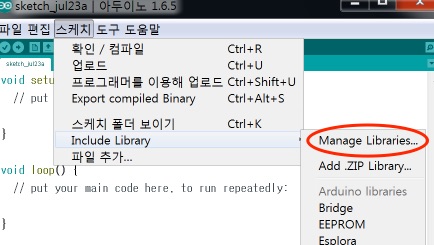
첫번째는 1.6 버젼으로 올라가며 추가된 기능으로 메뉴의 '스케치 -> Include Library -> Manage Libraries...'를 이용하는 것이다.
 

Win_7_-_Parallels_Desktop.jpg


Manage Libraries... 항목을 선택하면 Library Manager 창이 열린다.
 

Win_7_-_Parallels_Desktop%2B2.jpg


여기서 원하는 항목을 찾아 선택하면 오른쪽 아래 부분에 생기는 'Install' 버튼을 눌러 설치하면 된다.

이 방법이 가장 편리하긴 하지만 아두이노 라이브러리는 계속 추가되고 있으므로 원하는 라이브러리가 없을 경우가 있다. 그 때는 검색으로 github등에서 파일을 직접 다운받아 설치해 줘야만 한다.

다운받은 라이브러리 압축을 해제한 후 디렉토리를 '내 문서 -> Arduino -> libraries' 로 옮겨 준 다움 아두이노를 재시동하면 된다.
 

Win_7_-_Parallels_Desktop%2B4.jpg


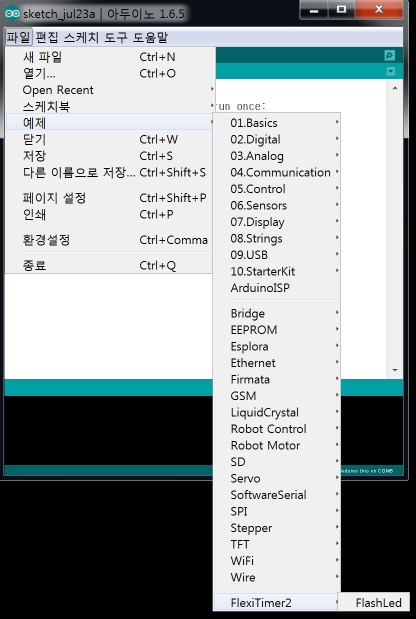
정상 설치가 되었다면 아두이노를 재시동하고 '파일 -> 예제'에 보면 FlexiTimer2 항목이 보이고 예제 코드(여기서는 FlashLed)를 선택해 컴파일 하면 에러가 없이 컴파일이 완료될 것이다.
 

Win_7_-_Parallels_Desktop%2B5.jpg

0
0
이 글을 페이스북으로 퍼가기 이 글을 트위터로 퍼가기 이 글을 카카오스토리로 퍼가기 이 글을 밴드로 퍼가기

임베디드 보드

번호 제목 글쓴이 날짜 조회수
34 마이크로비트 서보 모터 icon HellMaker 09-03 24,395
33 마이크로비트 아날로그 온도센서 (마이크로 비트 센서 활용) icon HellMaker 09-01 25,038
32 마이크로비트 터치센서 (마이크로 비트 센서 활용) icon HellMaker 09-01 24,393
31 마이크로비트 디지털 홀 센서 (마이크로 비트 센서 활용) icon HellMaker 08-29 25,414
30 마이크로비트 리니어 홀 센서 (마이크로 비트 센서 활용) icon HellMaker 08-29 23,438
29 마이크로비트 불꽃 감지 센서 (마이크로 비트 센서 활용) icon HellMaker 08-26 23,325
28 마이크로비트 로터리 엔코더 (마이크로 비트 센서 활용) icon HellMaker 08-25 22,986
27 마이크로비트 2컬러 LED(3mm) (센서 활용) icon HellMaker 08-22 22,905
26 마이크로비트 RGB LED 모듈 ( 센서 활용) icon HellMaker 08-22 21,412
25 마이크로비트 써미스터 온도 센서 (센서 활용) icon HellMaker 08-22 21,132
24 마이크로비트 수은 기울기 센서 (센서 활용) icon HellMaker 08-22 20,362
23 마이크로비트 마이크로 비트 기울기 센서 (센서 활용) icon HellMaker 08-22 21,535
22 마이크로비트 가속도 센서 (마이크로비트 기본 예제) icon 양재동메이커 08-22 20,921
21 마이크로비트 가속도 동서남북 (마이크로비트 기본 예제) icon 양재동메이커 08-22 19,868
20 마이크로비트 버튼 응용 예제 (마이크로비트 기본 예제) icon 양재동메이커 08-22 21,178
19 마이크로비트 버튼 예제 (마이크로비트 기본 예제) icon 양재동메이커 08-22 20,119
18 마이크로비트 매직 라이트 컵 모듈 (아두이노 센서 활용) icon HellMaker 08-14 19,773
17 마이크로비트 심박 센서 ( 아두이노 센서 활용) icon HellMaker 08-14 21,006
16 마이크로비트 충격 센서 (아두이노 센서 활용) icon HellMaker 08-08 23,306
15 마이크로비트 레이저 발광 모듈 (아두이노 센서 활용) icon HellMaker 08-08 21,398